Работа с приложението Видео хостинг
4 мин. четене

Ще намерите приложението Видео хостинг в админ панела на Вашия сайт.
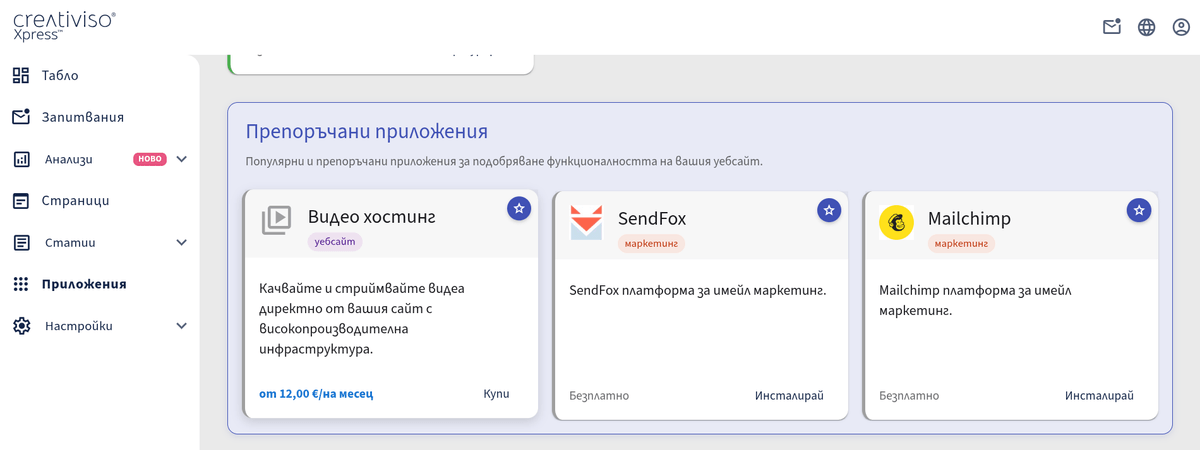
Изберете пакет за видео хостинг (Опции: Годишно – Спестете до 25% Месечно)
Хоствайте и стриймвайте видеа директно от Вашия сайт. Качвайте видеа, организирайте ги в колекции, вграждайте ги навсякъде в страниците си и следете потреблението на хранилище и трафик — всичко това от административния панел.
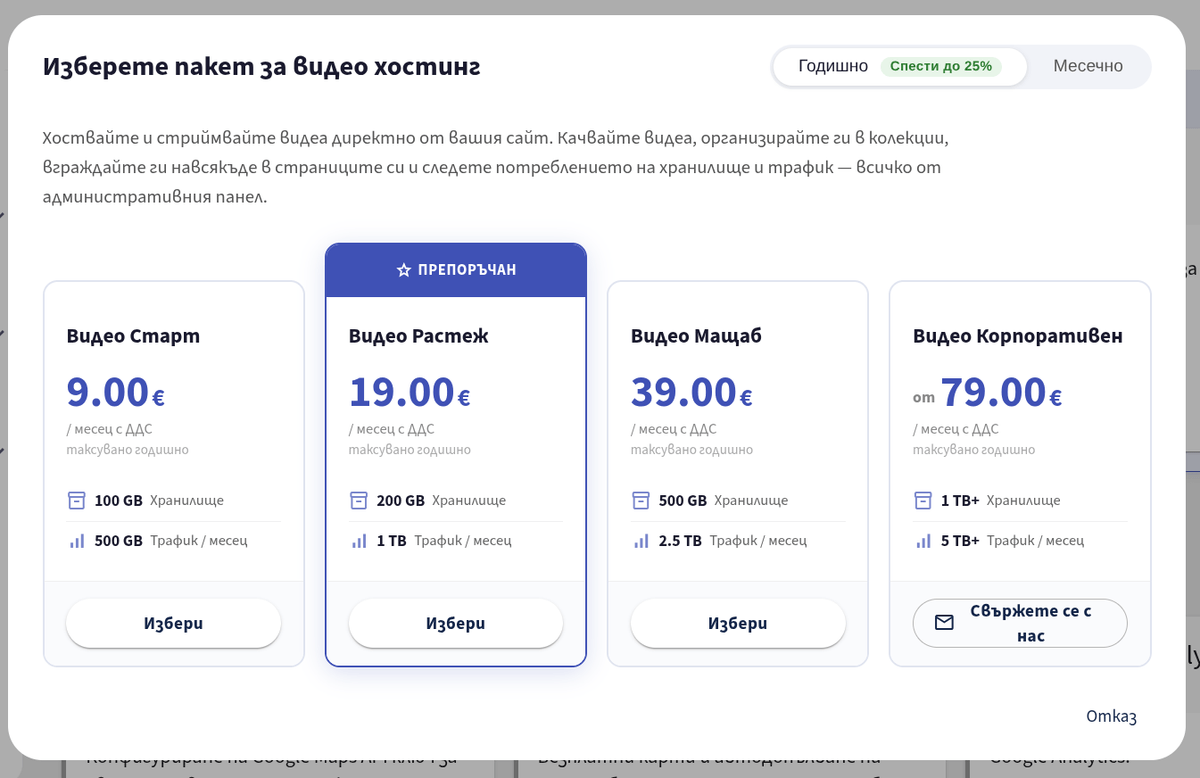
1. Активация: След като изберете най-подходящия план за Вас и го закупите, приложението ще бъде активирано и ще го намерите в графата Инсталирани приложения.
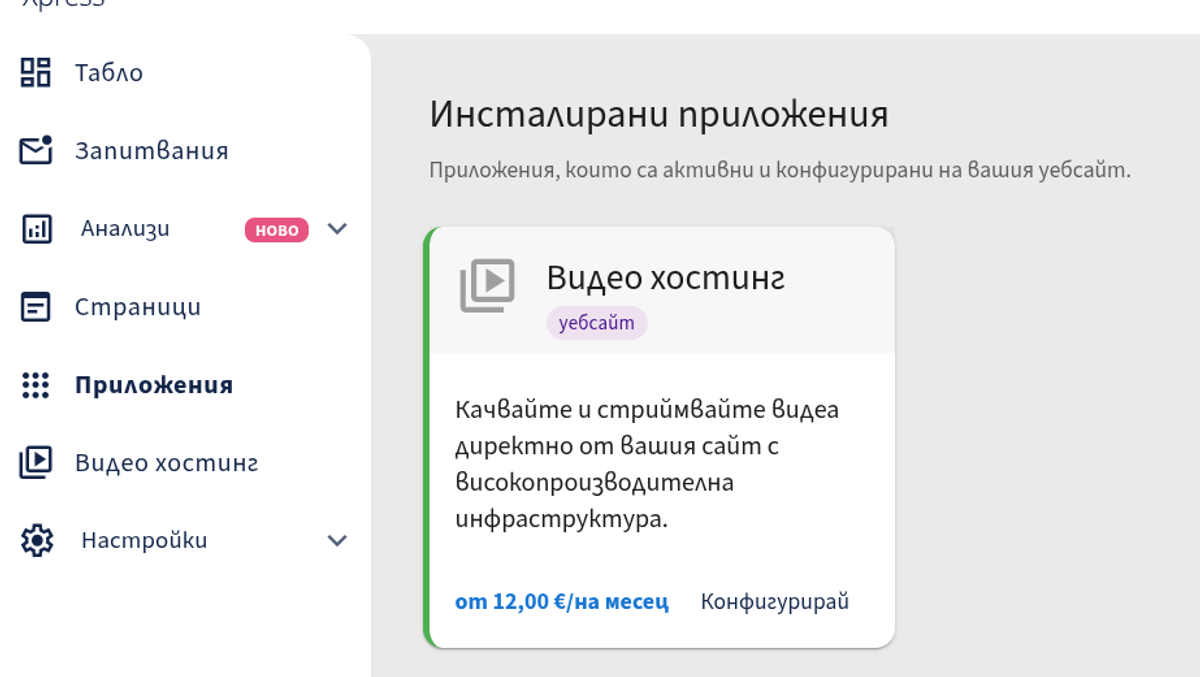
2. Достъп до менюто: След като видео хостингът вече е активен, в админ панела ще се появи ново меню с име Видео хостинг. Кликнете на менюто, за да се отвори таблото за управление на видеата.
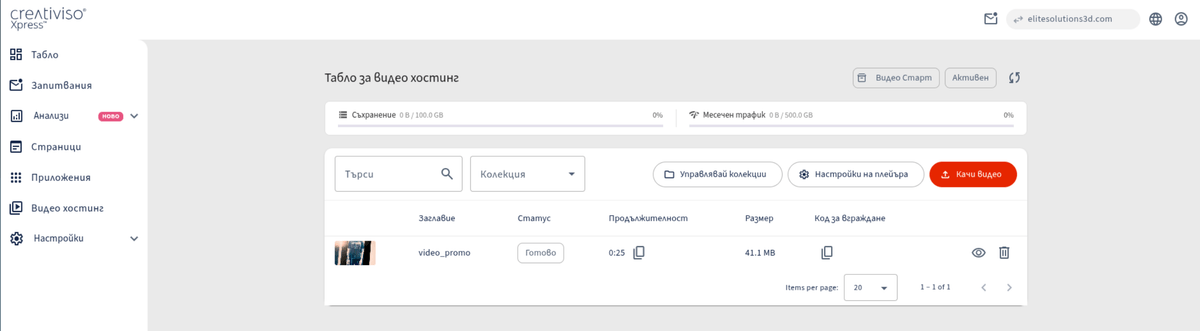
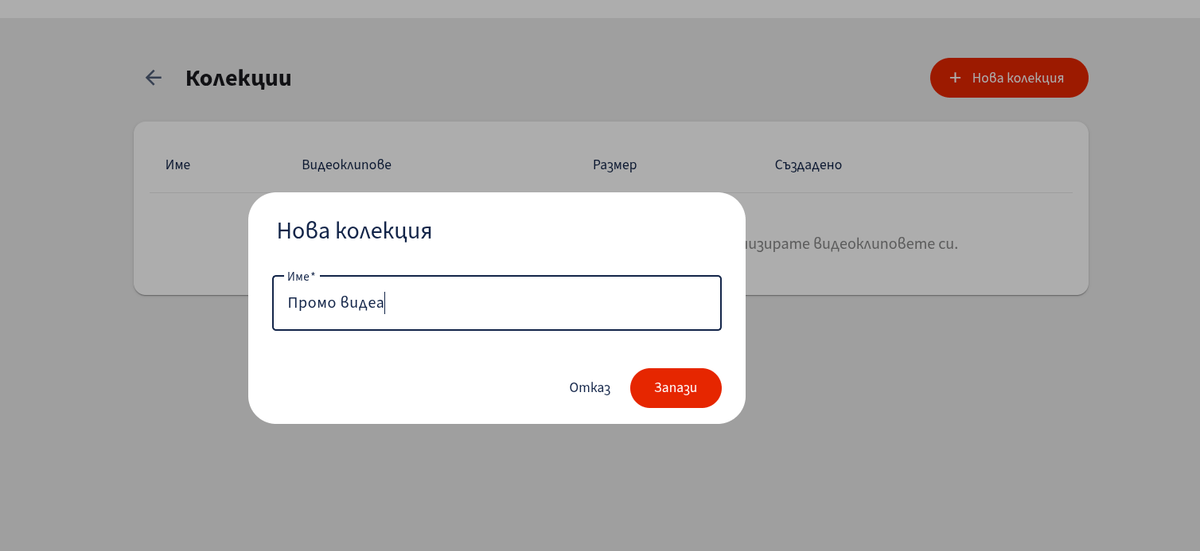
3. Създаване на колекции (по желание): Ако желаете видеата да бъдат в различни колекции, за да улесните организацията им, можете да създадете нова колекция чрез бутона Управлявай колекции. Кликнете на бутона Нова колекция и задайте подходящо име.
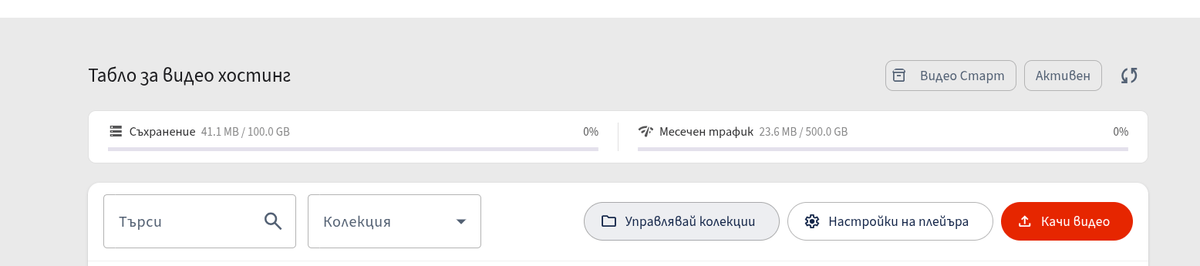
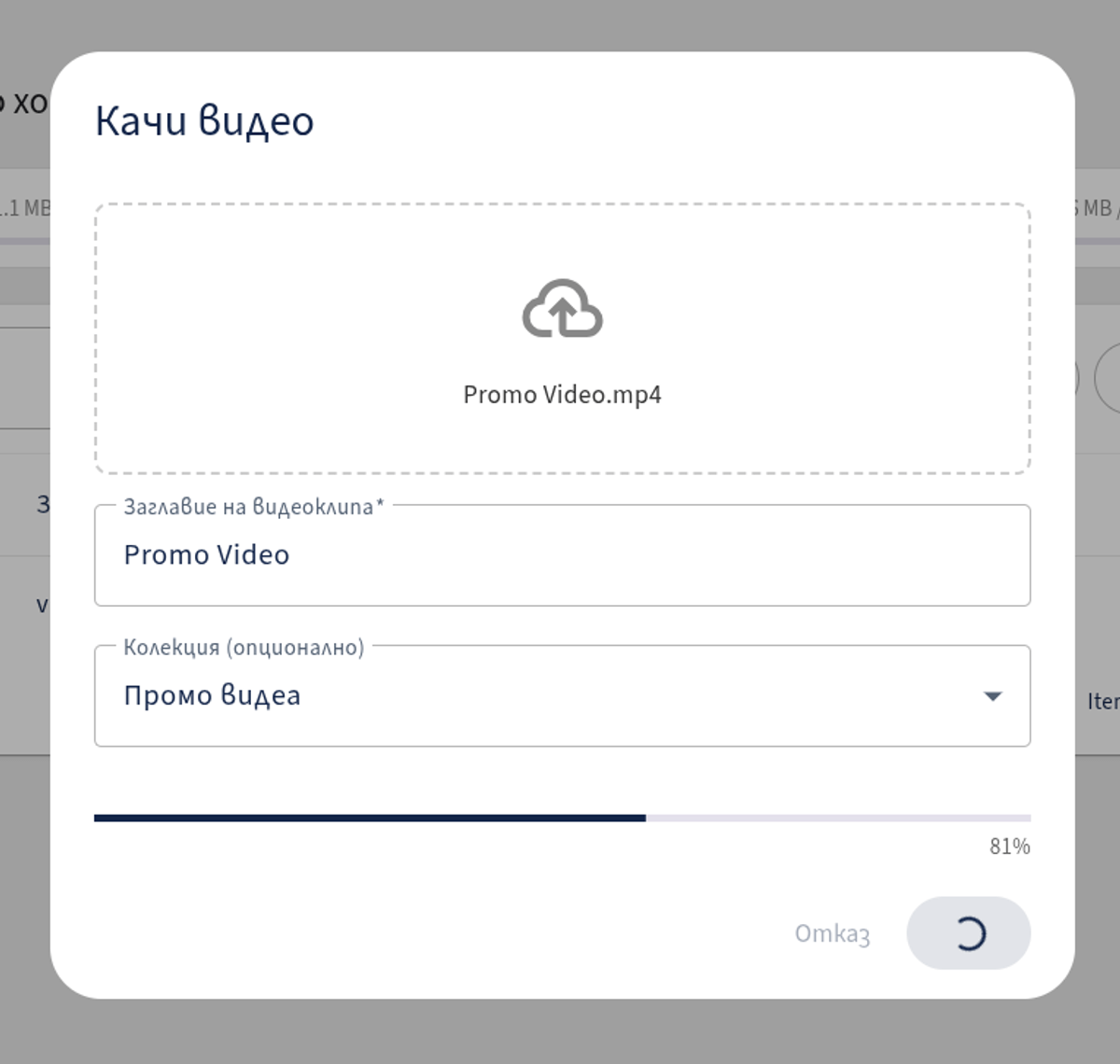
4. Качване на видео: Върнете се в Таблото за управление на видеата и чрез бутона Качи видео можете да качите своя файл.
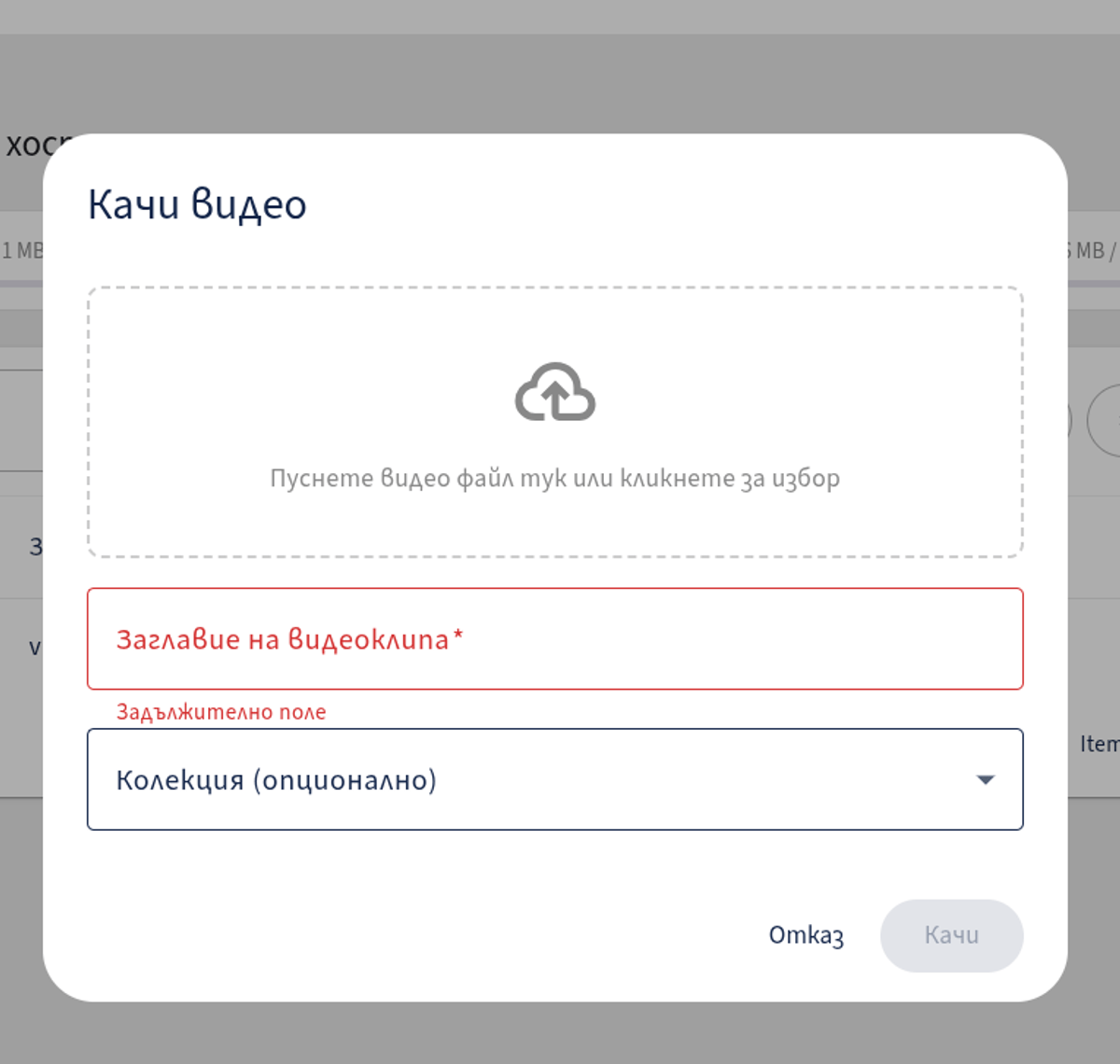
5. Настройки на файла: Изберете видео в новия прозорец, който изскача. Задайте заглавие на видеоклипа и го добавете в колекцията, която току-що създадохте. След това натиснете бутона Качи.
Забележка: Ще имате възможност да наблюдавате процеса на качване. Скоростта на качване зависи от скоростта на Вашия интернет и големината на избрания клип.
6. Управление: След като видеото се качи, ще го намерите в главното табло за управление.
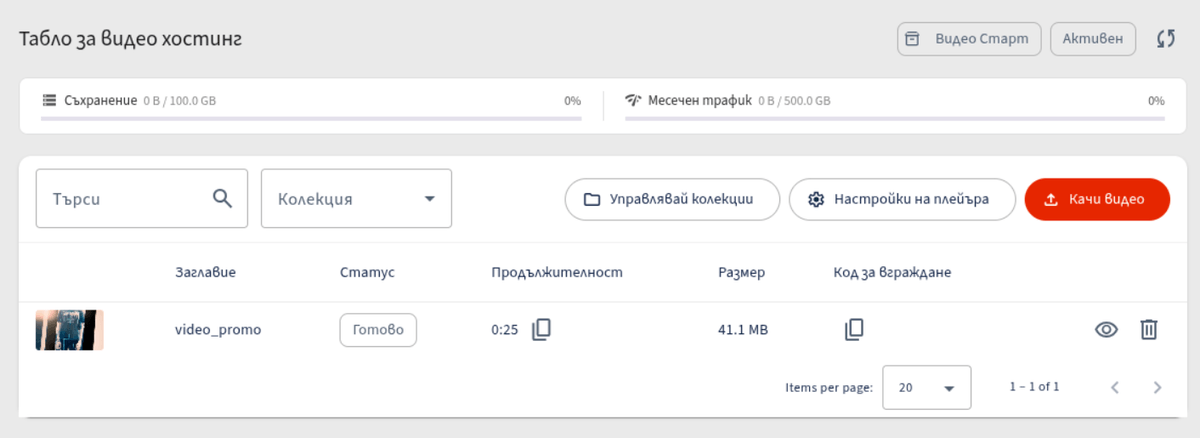
След като потвърдите, че видеото е качено успешно, вече можете да го интегрирате навсякъде във Вашия сайт:
1. Изберете страницата, в която искате да се визуализира видеото.
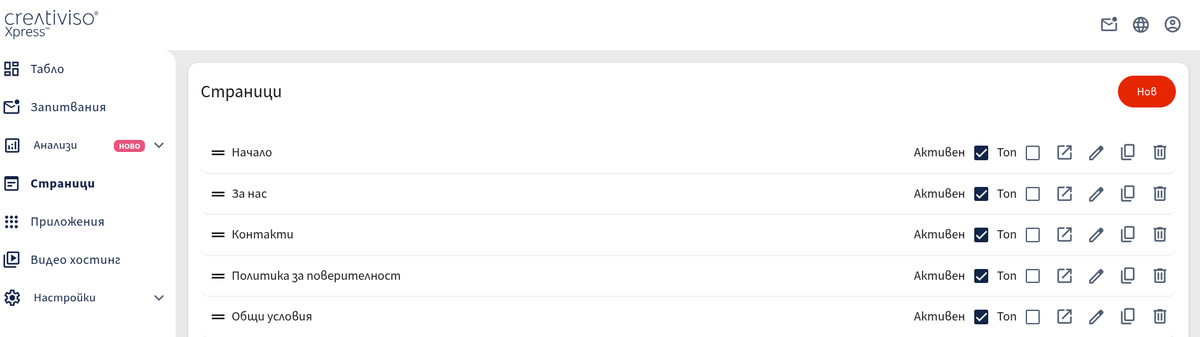
2. Изберете нова или вече създадена секция и чрез бързите бутони в редактора натиснете Вградено видео.
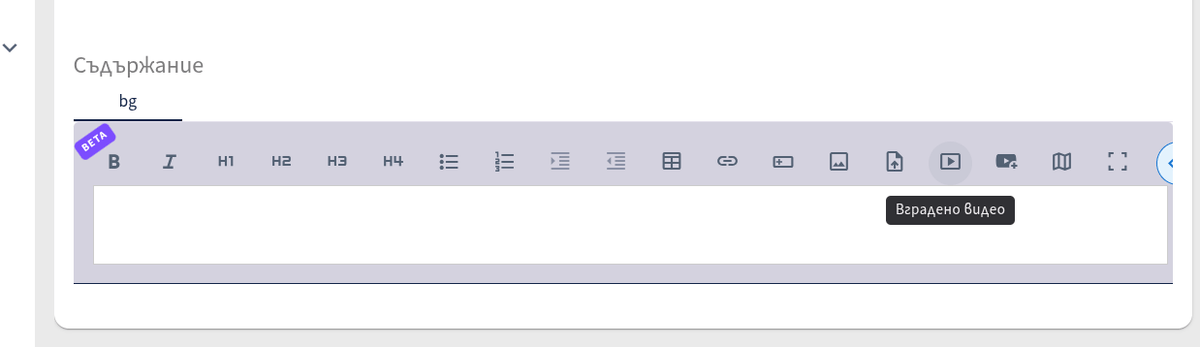
3. Ще Ви се покаже прозорец с всички качени видеа.
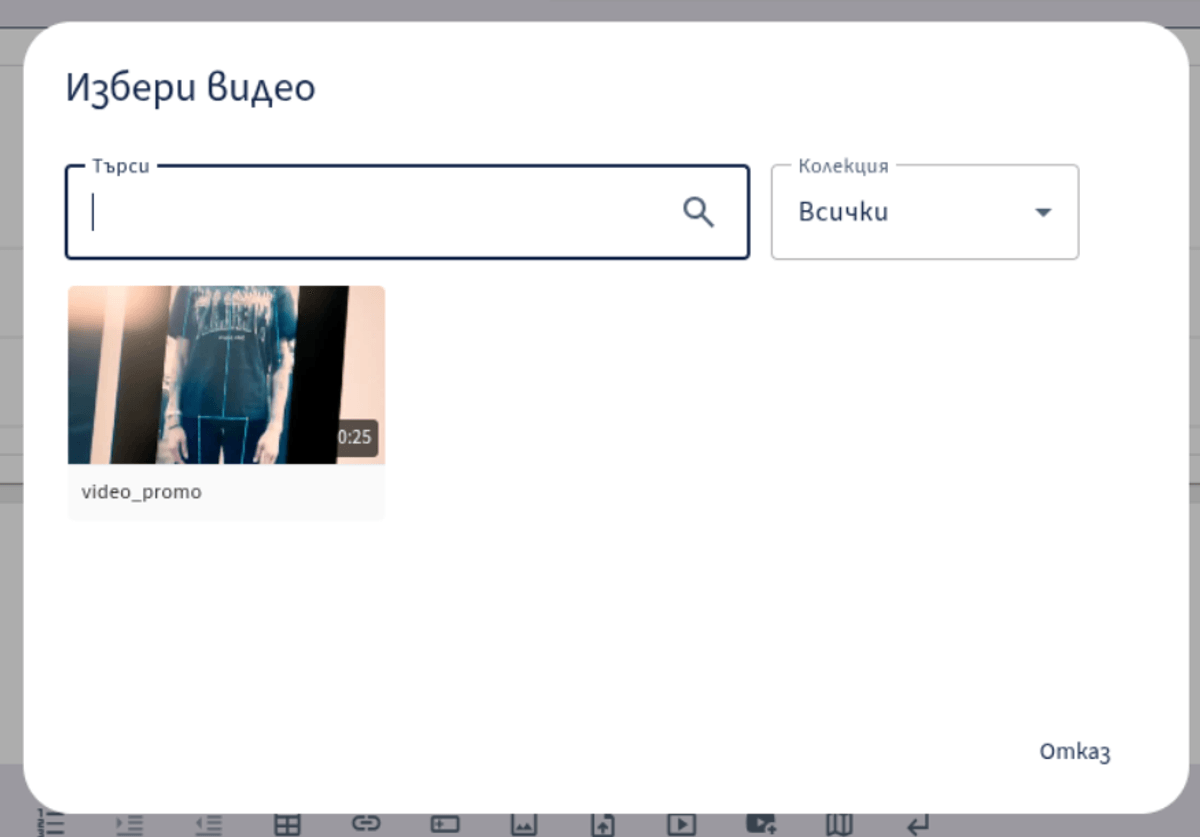
4. Изберете видеото, което искате да интегрирате, и кликнете върху него.
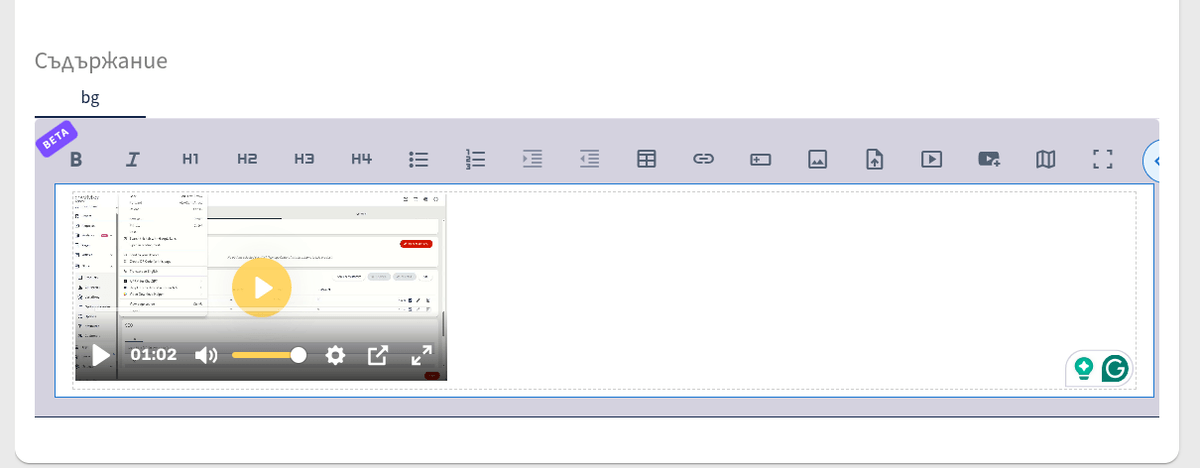
5. След това видеото ще се визуализира успешно на страницата.
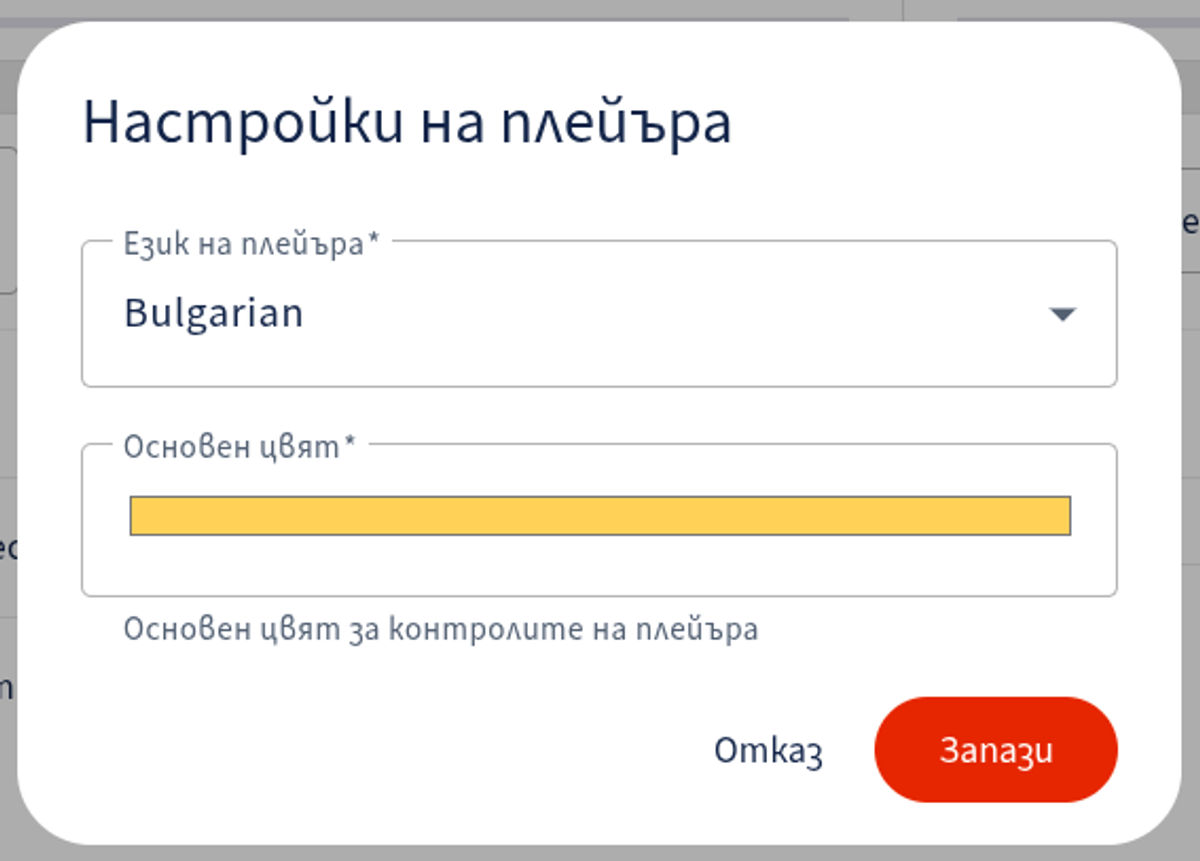
Можете да управлявате цветовете на бутоните, за да съвпаднат с Вашия любим цвят или с цветовете на Вашия бранд.
1. Направете това чрез бутона Настройки на плейъра.
2. Оттам можете да изберете желания цвят на бутоните.