
Стъпка 1: Инсталация и избор на доставчик на карти
1. Влезте в админ панела на вашия магазин.
2. Навигирайте до секция Приложения и намерете приложението OpenStreetMap.
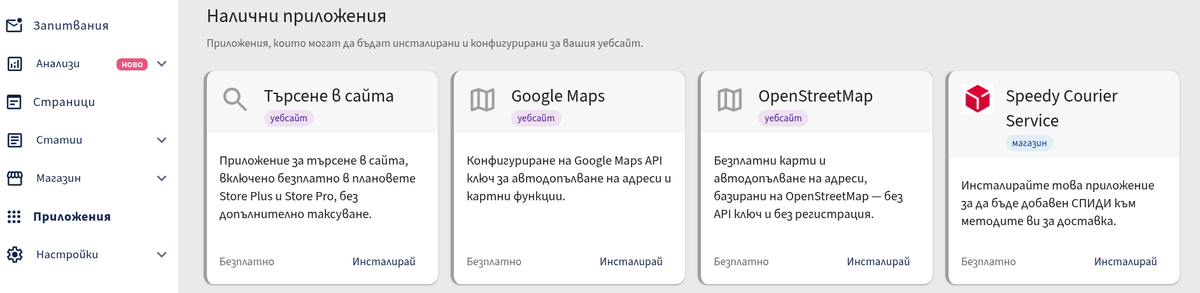
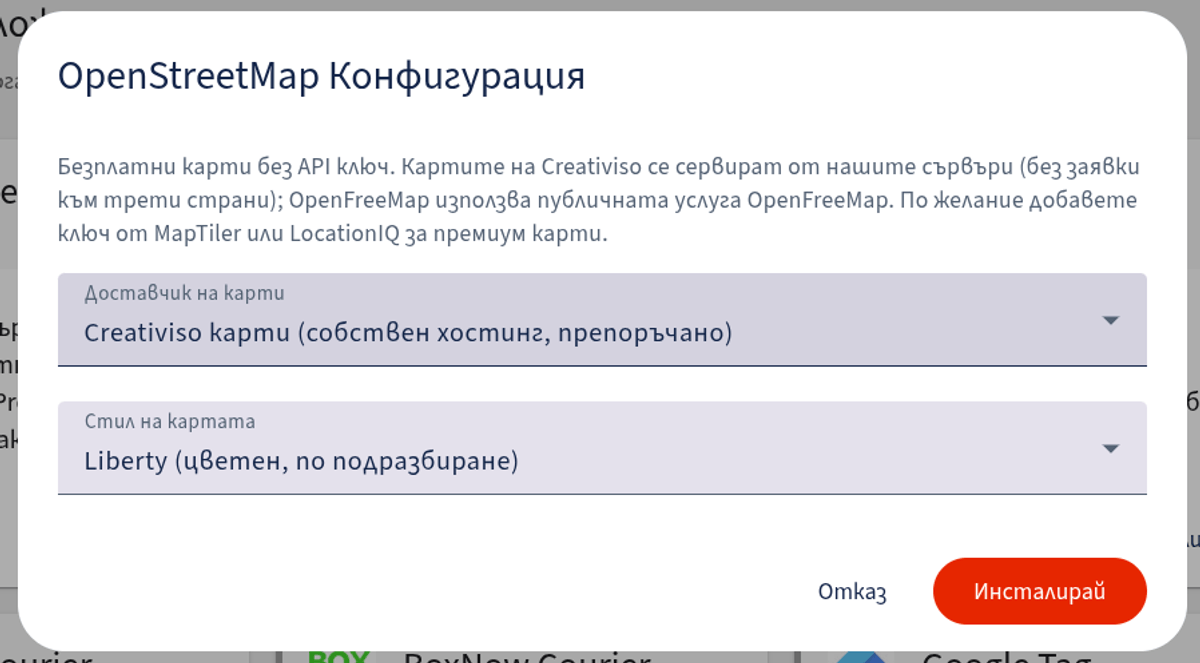
3. При натискане на бутона Инсталирай, ще се появи диалогов прозорец за конфигурация.
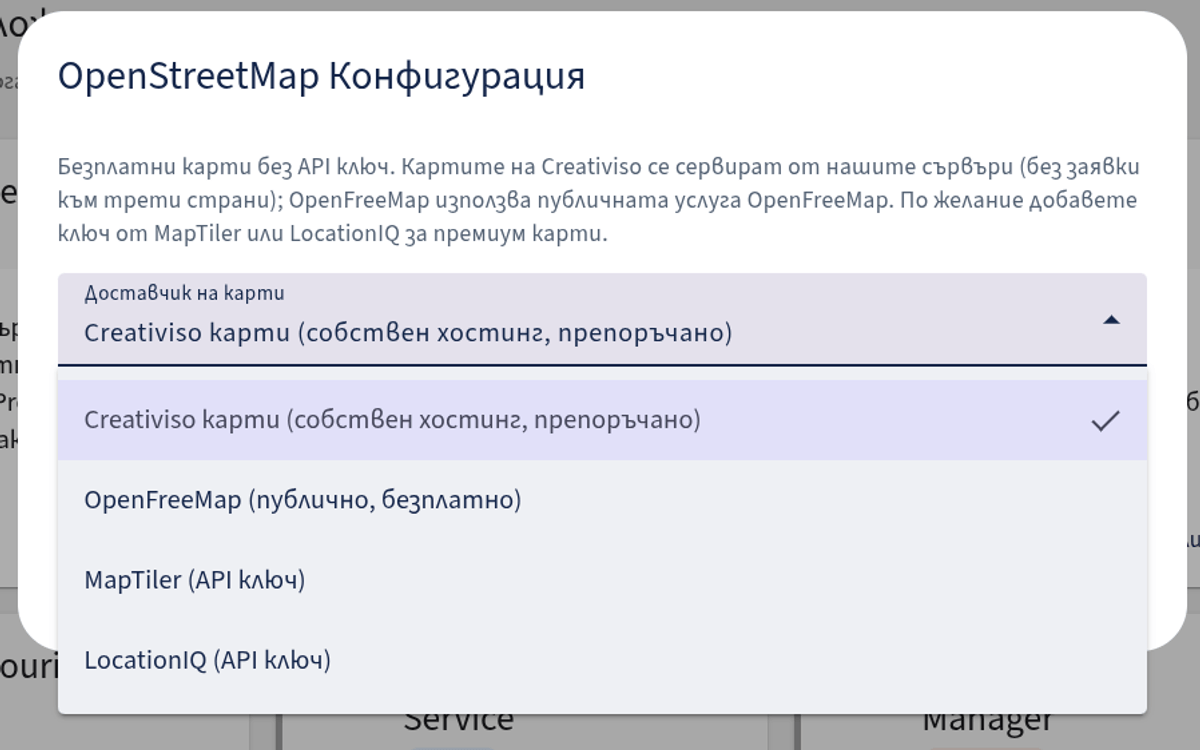
4. От падащото меню Доставчик на карти, изберете един от следните варианти:
- Creativiso карти (собствен хостинг, препоръчано)
- OpenFreeMap (публично, безплатно)
- MapTiler (изисква API ключ)
- LocationIQ (изисква API ключ)
Стъпка 2: Избор на стил на картата
След като изберете доставчик, можете да персонализирате изгледа на картата, за да пасне най-добре на вашия бранд.
1. Отворете падащото меню Стил на картата. Препоръчваме да използвате Liberty, но разполагате със следните опции:
- Liberty (цветен, по подразбиране)
- Bright (ярък)
- Positron (светъл, минималистичен)
- Dark (тъмен)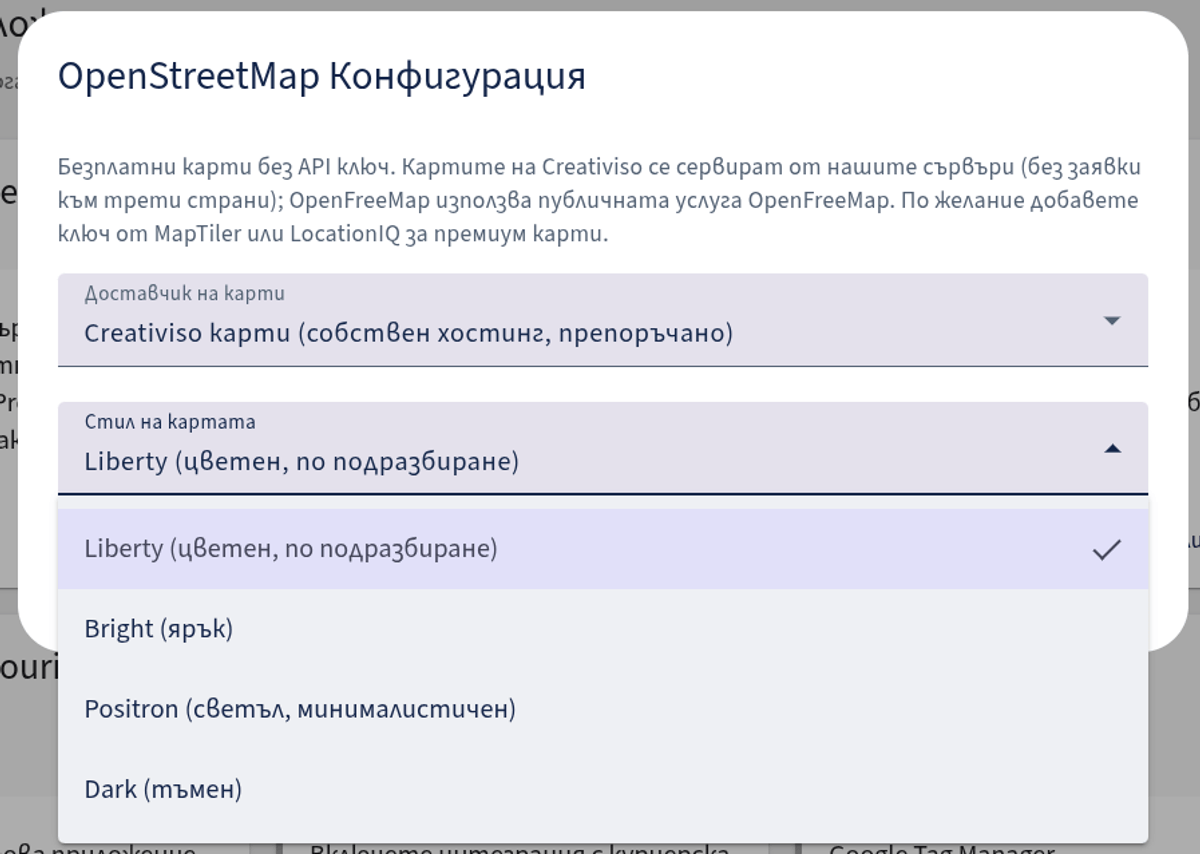
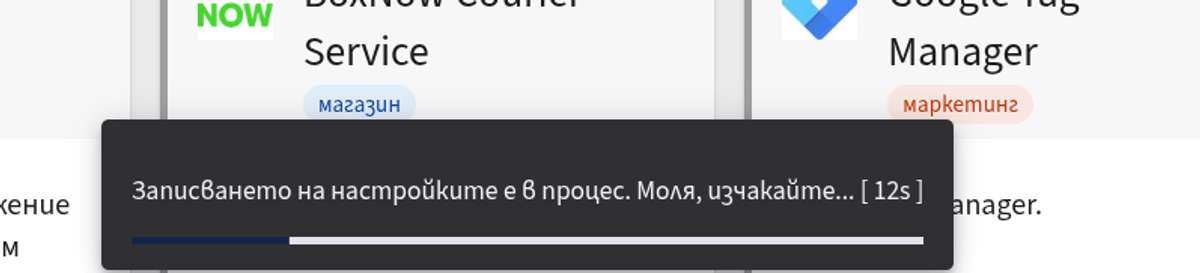
2. След като изберете желаните настройки, натиснете бутона за инсталиране. Забележка: Сайтът ще се рестартира автоматично, за да приложи новите промени.
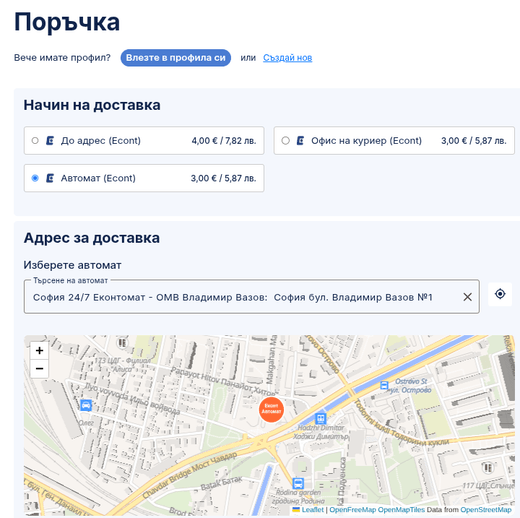
Стъпка 3: Как работи картата при чекаут (потребителски изглед)
След успешна инсталация, при завършване на поръчка (чекаут), на клиента ще се визуализира интерактивна карта спрямо избрания метод на доставка:
- Доставка до адрес: Показва точния адрес за доставка на картата.
- Доставка до офис: Показва избрания офис на куриера на картата.
- Доставка до автомат: Показва избрания автомат (локър) на картата.
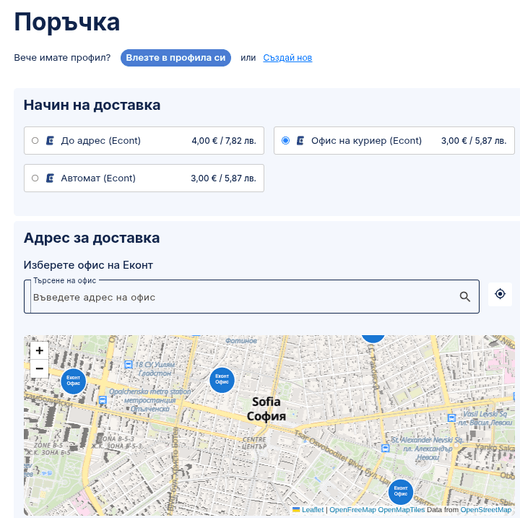
Динамично търсене на офис или автомат
При избиране на опция "Офис на куриер" или "Автомат", се появява ново поле, което позволява динамично търсене на адреса с думи.
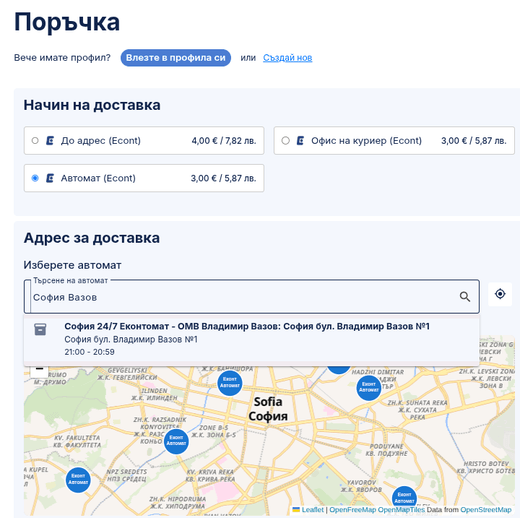
Когато клиентът избере желания адрес от падащото меню, точното местоположение на офиса или автомата се визуализира мигновено на картата, улеснявайки ориентацията.