
Ръководство: Оферти и кампании
3 мин. четене

1. Отворете вашия админ панел и преминете към меню Приложения
2. Намерете приложението Оферти и кампании и натиснете бутона Инсталирай.
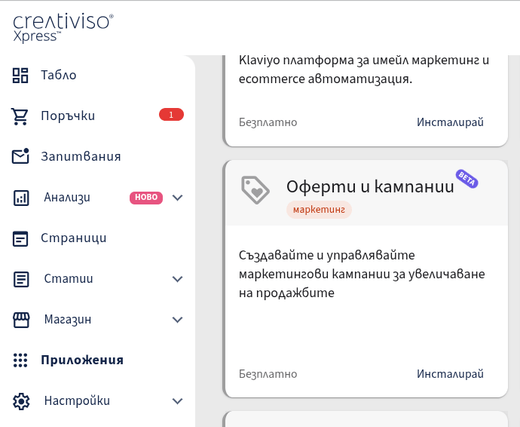
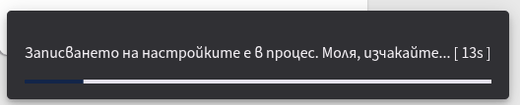
3. Изчакайте няколко секунди – сайтът ще се рестартира автоматично, за да завърши инсталацията.
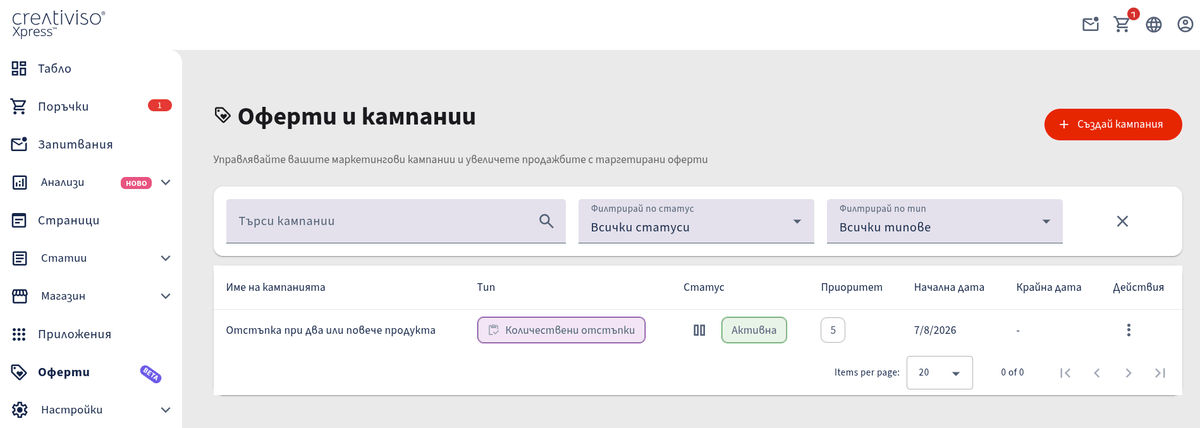
4. В главното меню на админ панела ще се появи ново меню, наречено Оферти.
В това табло можете да следите всички активни промоции и да създавате нови. За да започнете, натиснете бутона Създай кампания в горния десен ъгъл.
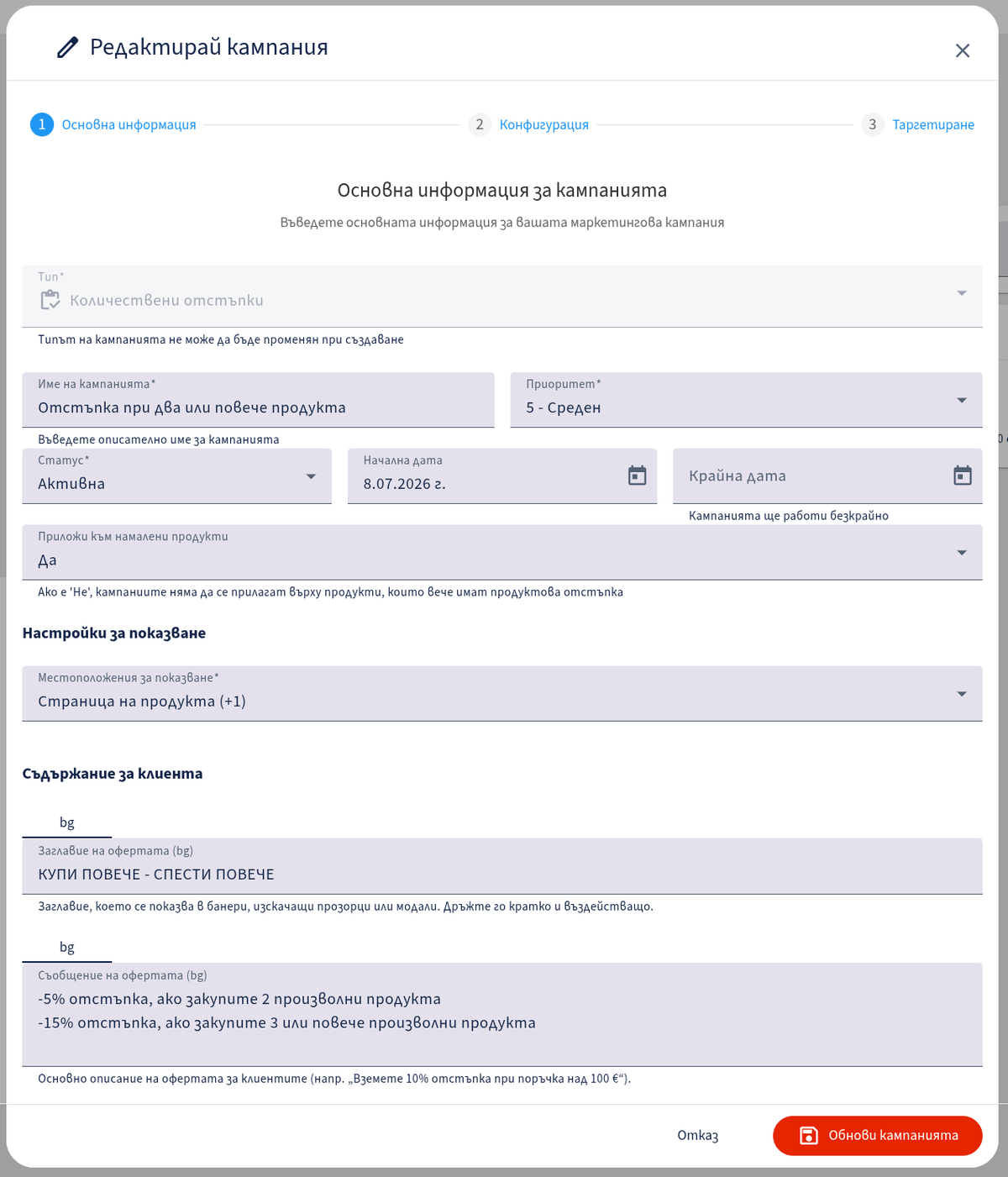
Попълнете базовите настройки на кампанията:
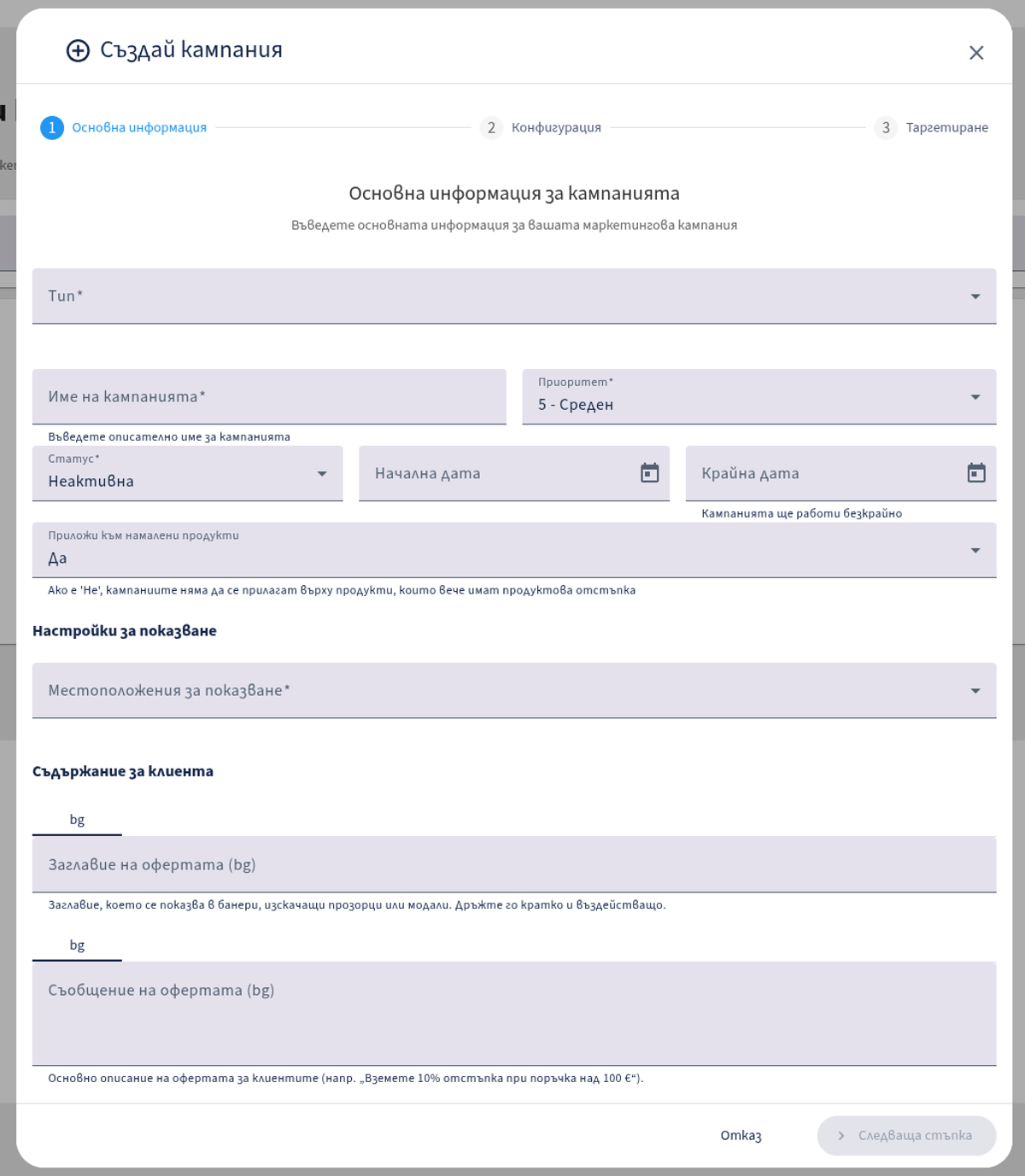
Тип на кампанията (Налични са 3 опции):
1. Насочващи кампании (Upsell): Насърчават клиентите да закупят продукти с по-висока стойност.
2. Допълнителни продукти (Cross-sell): Предлагат допълващи продукти към текущата покупка.
3. Количествени отстъпки: Предлагат намаления въз основа на броя закупени артикули.
Важно: В това ръководство ще конфигурираме типа Количествени отстъпки.
Име на кампанията: Въведете разпознаваемо име за ваша вътрешна справка.
След като попълните всичко, кликнете върху бутона Следваща стъпка в най-долната част на страницата.
Примерна структура за конфигуриране на типа Количествени отстъпки.
Тук настройвате точните параметри на количествените намаления.
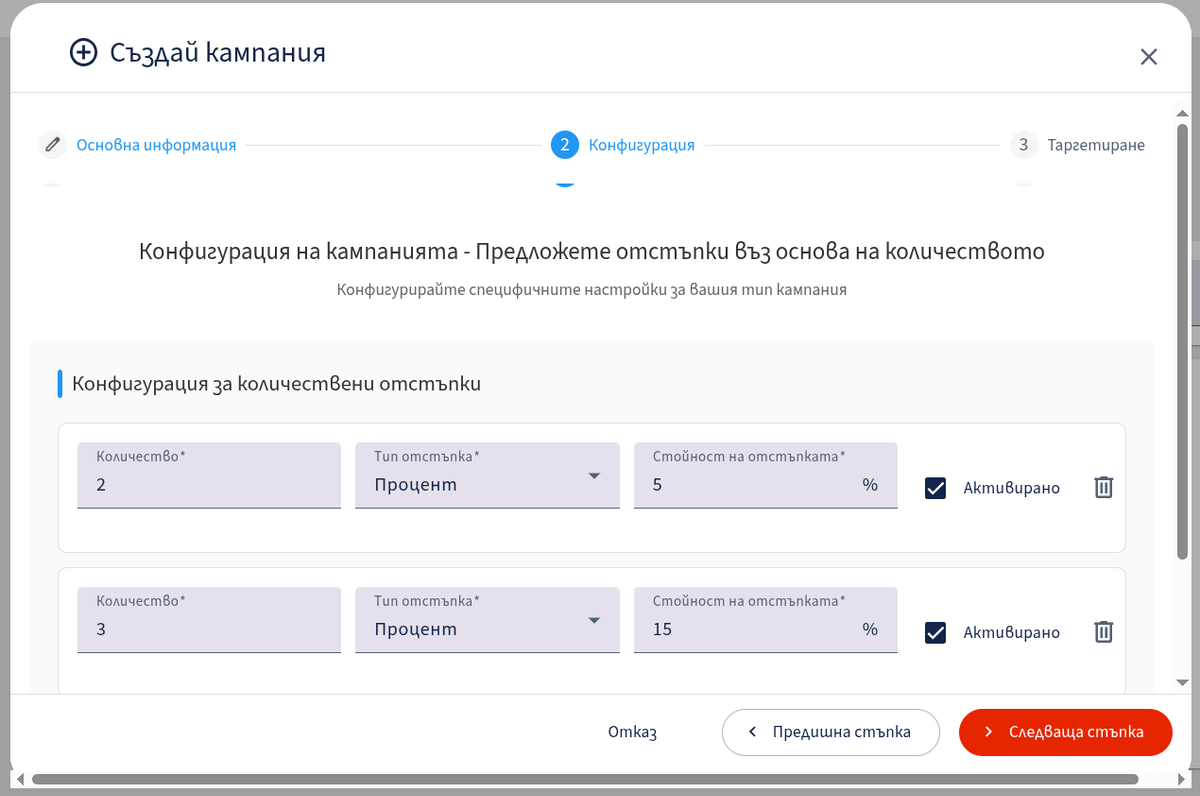
-5% за 2 бр., -15% за 3+ бр.)След като завършите конфигурацията, натиснете бутона Следваща стъпка.
Тук дефинирате прецизни правила за това кои продукти ще участват в промоцията:
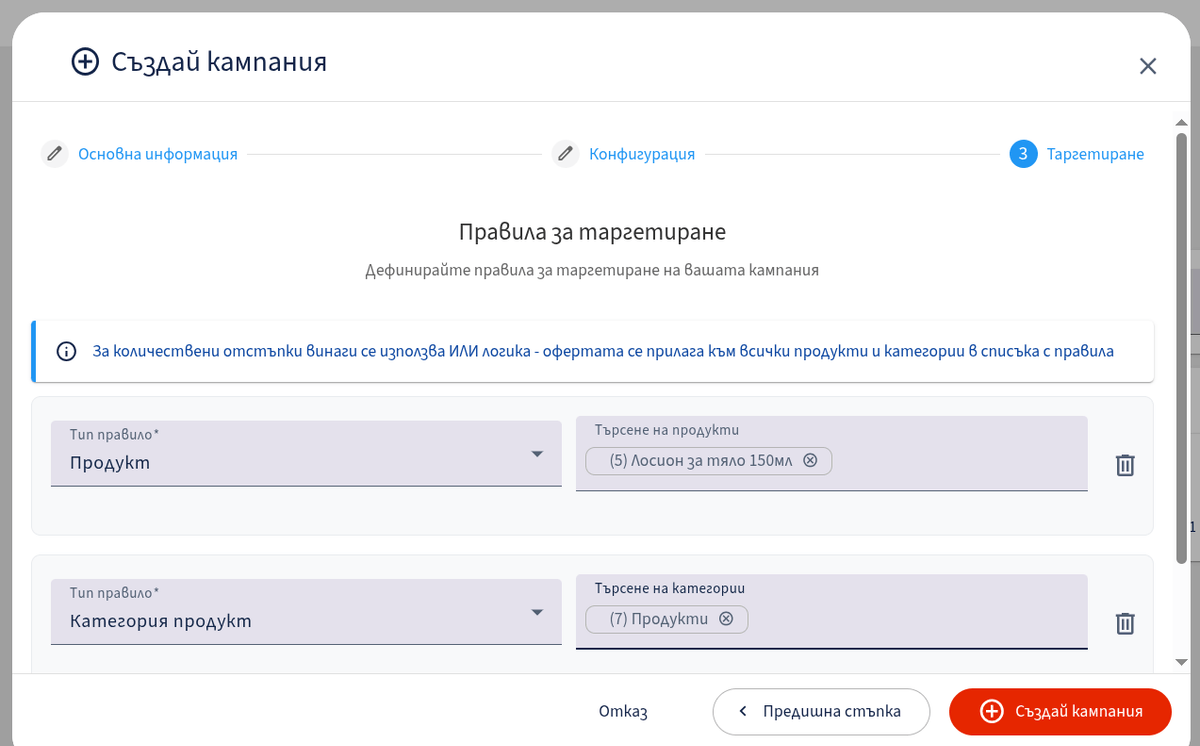
Когато сте напълно готови, натиснете бутона Създай кампания.
Поздравления! Вашата кампания вече е активна на сайта. Можете да я следите и управлявате директно от таблото на Оферти и кампании.
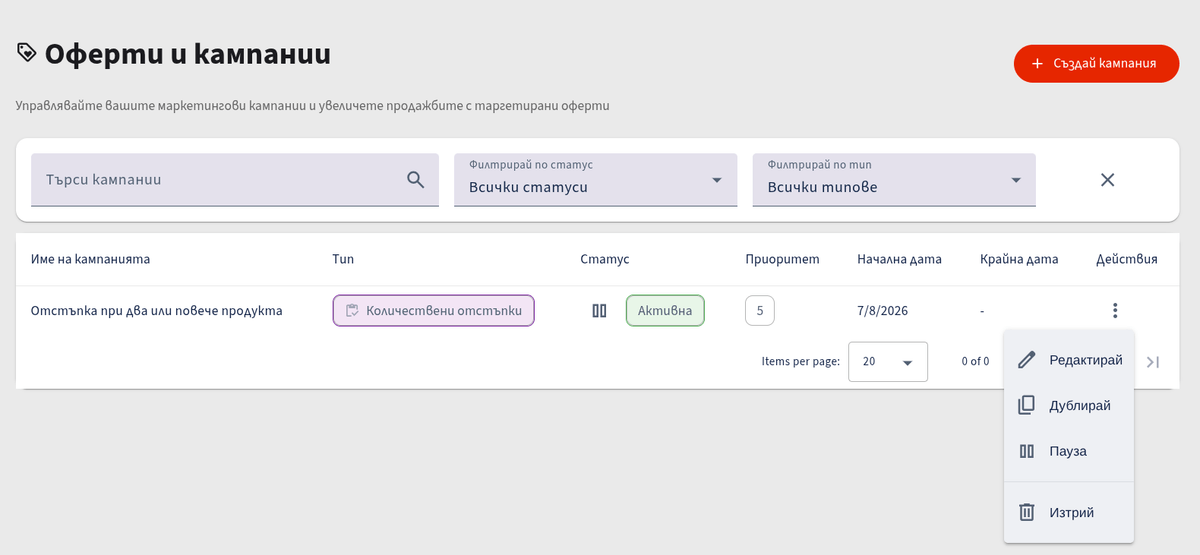
Важно (Редакция и контрол):
Ако искате да промените нещо по текуща кампания, натиснете иконата с 3-те точки в края на реда на кампанията. От падащото меню можете да изберете Редакция, както и да паузирате или изтриете кампанията.