

Платформата CreativisoXpress Ви позволява лесно да създавате онлайн обучения, уебинари и платени курсове. Процесът е интуитивен и Ви дава възможност да организирате съдържанието си в професионален формат – с модули, уроци, видеа и допълнителни материали.
В тази статия ще разгледаме стъпка по стъпка как да създадете свой онлайн курс и да го свържете с дигитален продукт в магазина си.
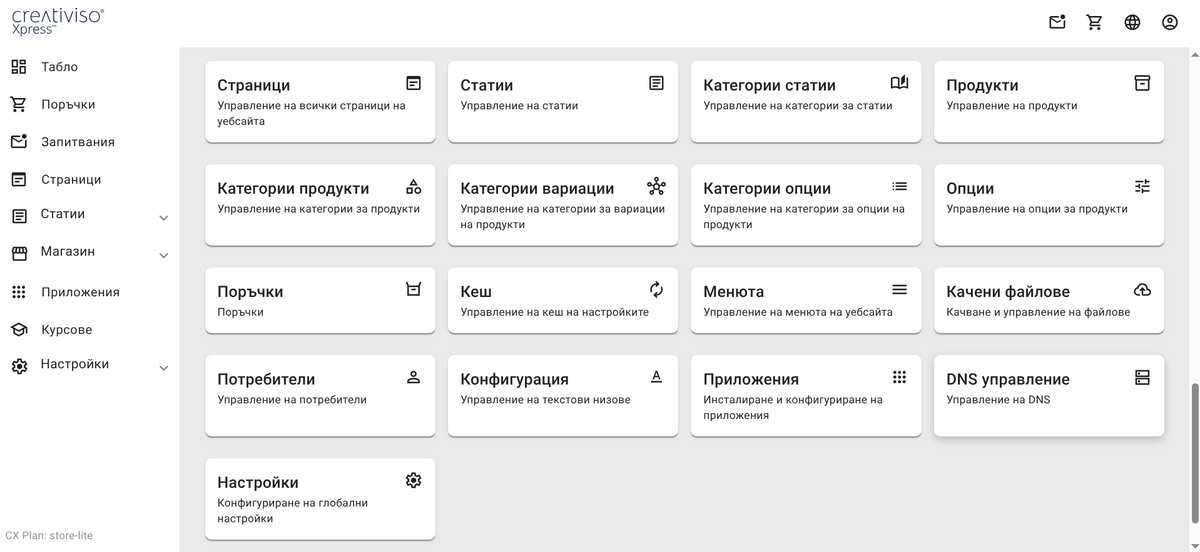
1. Активиране на приложение „Курсове“
За да активирате приложението „Курсове (Courses)“ във Вашия сайт, следвайте стъпките по-долу:
- Влезте в административния панел на своя уебсайт.
- От основното меню изберете „Приложения “.
- В списъка с налични приложения намерете „Курсове (“.
- Натиснете бутона „Инсталирай “.
След като инсталацията приключи успешно, в менюто отляво ще се появи нов раздел „Курсове“, откъдето можете да започнете да създавате и управлявате своите обучения.
2. Създаване на нов курс
След като приложението „Курсове“ е инсталирано, можете лесно да добавите ново обучение, като следвате стъпките по-долу:
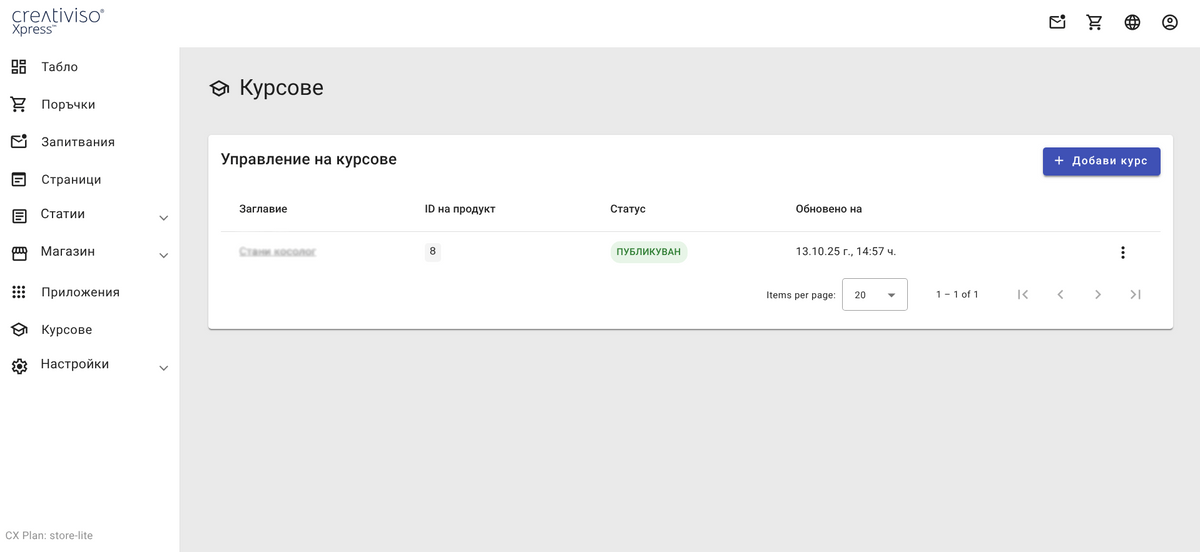
- От основното меню изберете „Курсове“.
- Натиснете бутона „Добавяне на курс“.
Ще се отвори форма, в която можете да въведете следната информация:
- Име на курса – задължително поле, което се показва като основно заглавие на курса.
- Кратко описание – по желание, може да съдържа кратка информация за съдържанието или целите на курса.
Под описанието ще откриете настройка „Статус на курса“, където можете да изберете между два варианта:
- Чернова – курсът все още не е видим на сайта.
- Публикуван – курсът става видим за посетителите и може да бъде свързан с дигитален продукт.
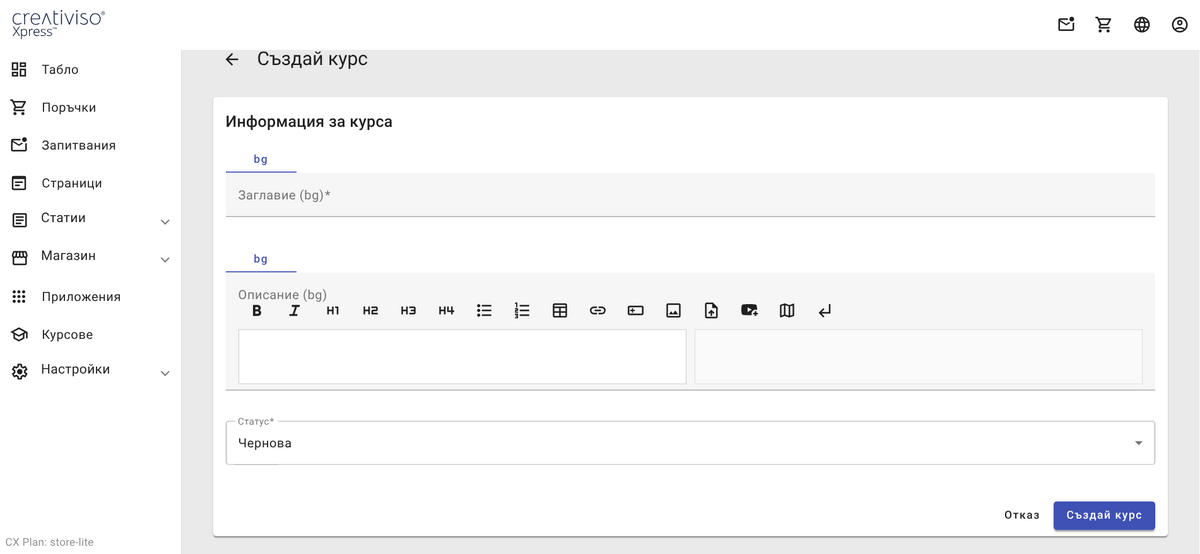
След като попълните необходимата информация, натиснете бутона „Създай курс“, за да запазите и създадете новия си курс.
3. Добавяне на модули
Всеки курс се състои от модули, които от своя страна съдържат уроци. Добре е предварително да планирате структурата на курса си – например:
- Модул 1: Въведение
- Модул 2: Основна част
- Модул 3: Заключение
Всеки модул може да бъде създаден от синия бутон „ Добави модул". След като сте определили модулите, можете да започнете да добавяте уроци към тях.
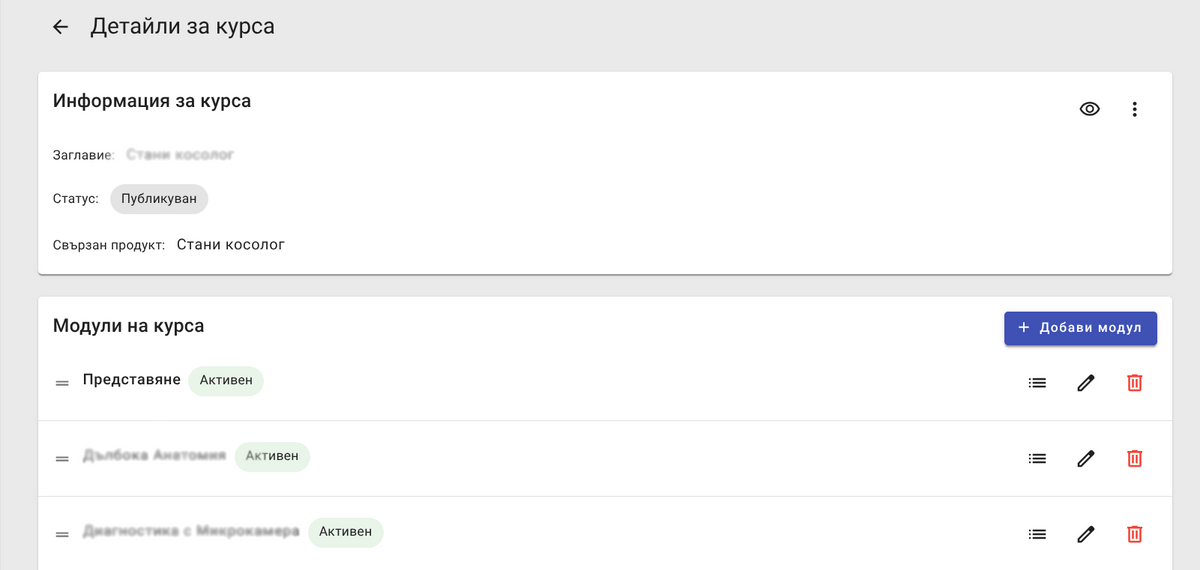
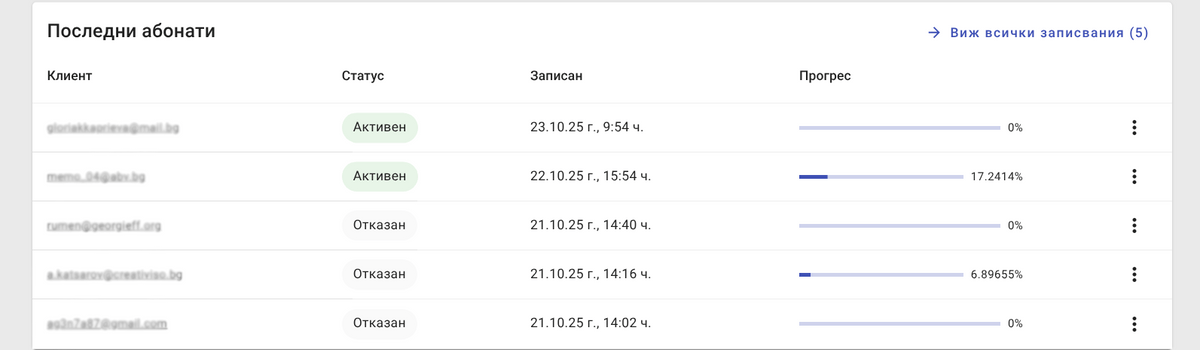
Освен това, в страницата с детайли за курса можете да проследявате прогреса на потребителите – да видите кои уроци са преминали, колко време са отделили и докъде са стигнали в обучението си. Тази информация е полезна за анализ и подобряване на съдържанието на курса.
4. Добавяне на уроци
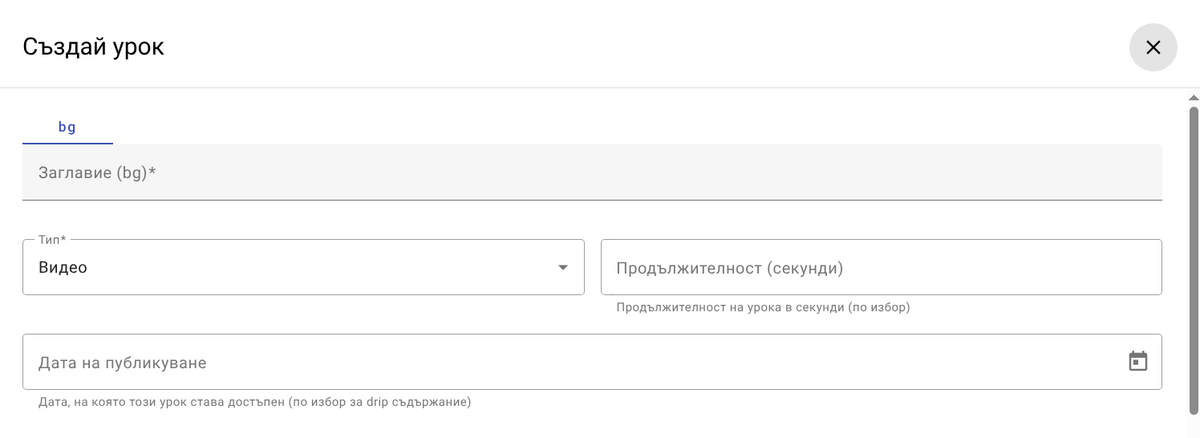
Натиснете бутона „Добави урок“, за да отворите страницата „Създай урок“.
Попълнете необходимите полета:
- Заглавие на урока – въведете името на урока.
- Тип на урока – изберете между Видео или Статия.
- Продължителност (в секунди) – системата автоматично изчислява общата продължителност на курса въз основа на тази стойност.
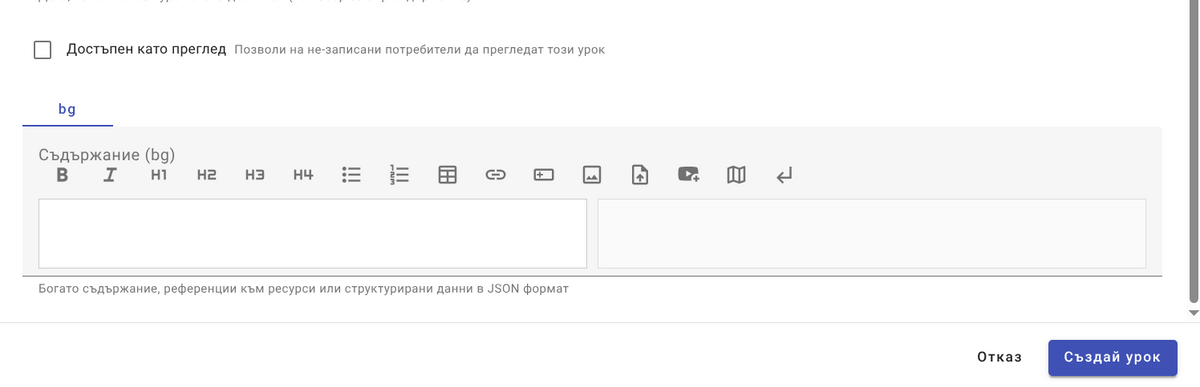
- Достъпен за преглед – ако активирате тази опция, урокът ще бъде видим за всички посетители, без да е необходима покупка. Подходящо е за въвеждащи видеа или примерни уроци.
- Съдържание – в това поле се добавя видеото или текстовото съдържание на урока.
Препоръчително е видеата да бъдат качени в Vimeo (платен абонамент от няколко долара месечно), тъй като платформата предлага възможности за защита на съдържанието – например ограничаване на достъпа до конкретен домейн и забрана за сваляне.
Освен видео, в урока можете да добавите и допълнителни елементи, като:
- лекции;
- бутони и линкове към файлове;
- форматиран текст.
След като попълните всички полета и добавите съдържанието, натиснете бутона „Запази“, за да съхраните урока.
5. Преглед и публикуване на курса
След като сте създали всички модули и уроци, е време да направите финален преглед на курса, преди той да стане видим за посетителите.
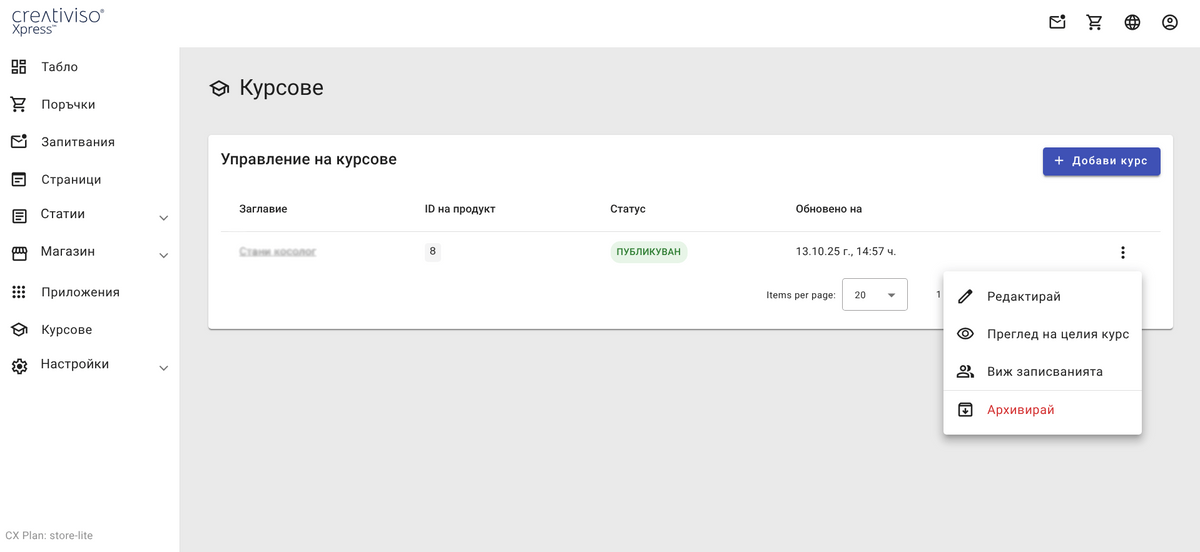
Натиснете иконата с око, за да прегледате курса от гледната точка на клиента.
Това ви позволява да се уверите, че всички уроци, видеа и описания се визуализират правилно и в желаната последователност.
След като потвърдите, че всичко изглежда коректно, сменете статуса на курса от „Чернова (Draft)“ на „Публикуван (Published)“.
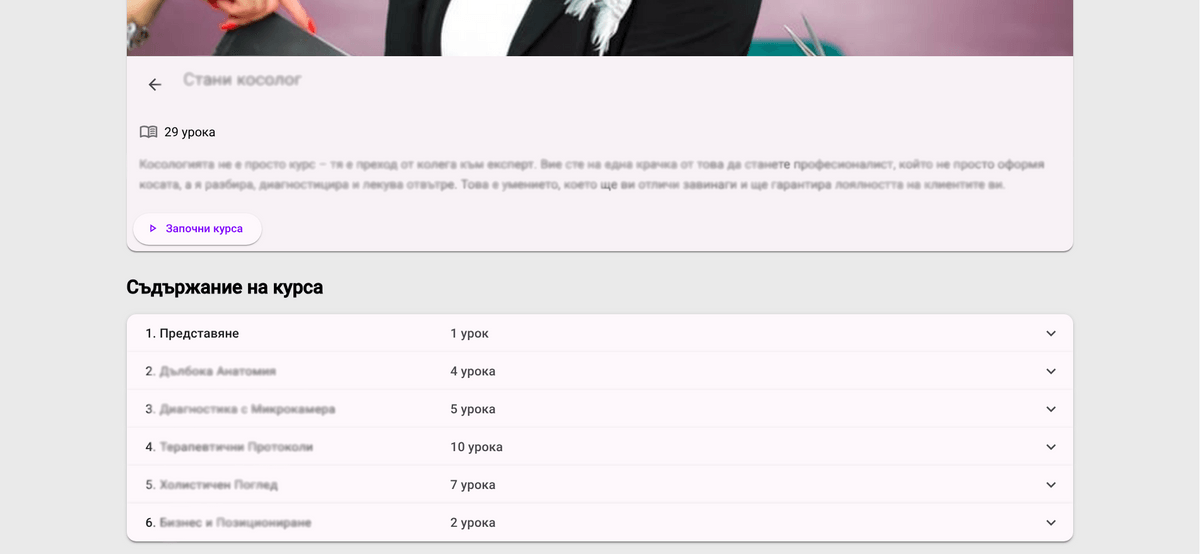
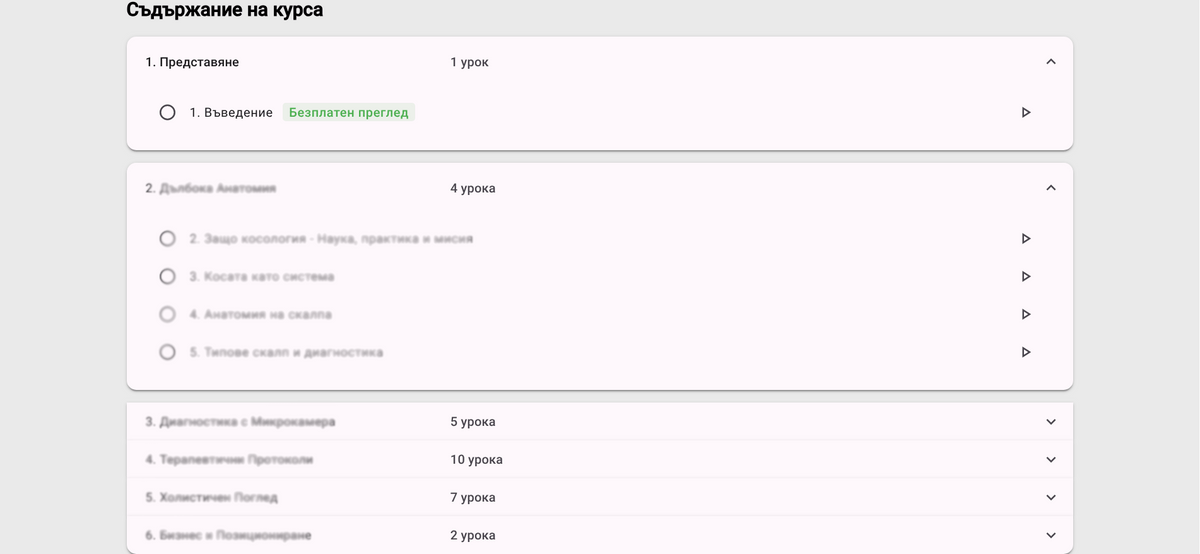
Публикуваният курс става видим на сайта и може да бъде свързан с дигитален продукт за продажба или достъп.
6. Добавяне на дигитален продукт
След като сте подготвили своя онлайн курс, следващата стъпка е да го превърнете в дигитален продукт, който може да бъде предлаган във Вашият сайт. Процесът е лесен и се осъществява директно през менюто „Продукти“.
- Отворете менюто „Продукти“ и натиснете бутона „Добавяне на продукт“.
- Въведете заглавие на продукта – например „Онлайн курс по анатомия“. Изберете ясно и информативно заглавие, което точно описва съдържанието.
- Добавете описание на курса. Опишете накратко основните теми, ползите за участниците и за кого е предназначен курсът.
- Изберете тип на продукта: Цифрово съдържание (Digital Content).
- В полето Тип на съдържанието изберете опцията Курс.
- От секцията „Свържи курс“ изберете курса, който вече сте създали. Това ще осигури автоматична връзка между продукта и учебния материал.
- Въведете цена за продукта според вашата стратегия и стойността на съдържанието.
- Накрая натиснете „Публикувай продукт“, за да направите курса достъпен за покупка от Вашите потребители.
С тези няколко стъпки Вашият курс вече е готов да достигне до аудиторията си като професионално представен дигитален продукт.