
Как да си смените общата информация в сайта?
(Обновена: ) 4 мин. четене

Менюто Configuration / Конфигурация предоставя удобен достъп до всички основни настройки на Вашия уебсайт. Оттук лесно можете да актуализирате ключова информация като телефонен номер, имейл адрес и физически адрес на бизнеса.
Освен общите данни, в това меню имате възможност да управлявате и важни визуални елементи на сайта — логото, фавикона, както и изображението, което се използва при споделяне в социалните мрежи. Тези настройки Ви позволяват да поддържате последователна и професионална визия на своя бранд.
От това меню можете също да добавяте промоционални надписи, заглавия в сайта и връзки към социални мрежи, което прави менюто особено полезно за оптимизация на видимостта и онлайн присъствието Ви.
В следващите редове ще разгледаме по-подробно структурата на менюто и неговите отделни раздели, за да ви помогнем да се ориентирате по-лесно и да извлечете максимума от наличните настройки.
В този раздел можете лесно да промените основните визуални елементи на сайта — логото, фавикона и изображението, което се показва при споделяне в социалните мрежи. Тук имате възможност също да редактирате копирайт текста в долната част на страницата, както и съобщението за използване на бисквитки, което се показва на посетителите.
Copyright: Трябва да се съдържа информация за авторските права, свързани с уебсайта и неговото съдържание.
Cookie Policy: Трябва да съдържа подробна информация за използването на бисквитки на уебсайта. То обяснява какви бисквитки се събират, за какви цели се използват и какви права имат потребителите по отношение на тях.
Blocked by cookies content: Трябва да съдържа информация или съобщение, което ще се визуализира, когато съдържанието на уебсайта е блокирано поради предпочитанията на потребителя за бисквитки. Този текст обикновено уведомява посетителя, че определено съдържание е недостъпно, докато не даде съгласие за използването на бисквитки.
Примерен текст:
„Това съдържание е блокирано поради вашите настройки за бисквитки. Моля, разрешете бисквитки, за да получите достъп до пълната функционалност на сайта.“
Default og:image URL:
Това е изображението, което се използва при споделяне на линкове в социалните мрежи. Може да качите ново изображение и да поставите неговия URL адрес в това поле.
Favicon URL:
Това поле е за малкото изображение (фавикон), което се вижда в таба на браузъра.
Logo url:
Това е изображението, което се визуализира в горната част на страницата.
Footer Logo URL:
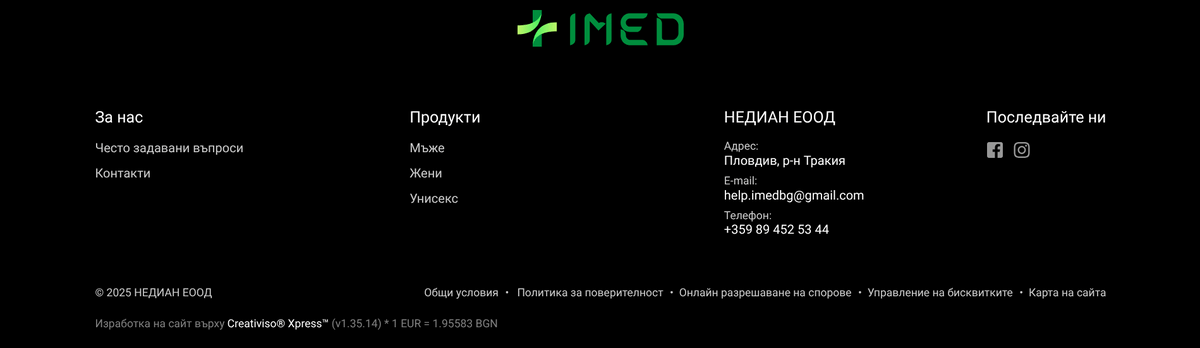
За да добавите лого в долната част на сайта:
Promo header
В полето Promo header се въвежда текстът, който желаете да бъде видим на сайта. Промо хедърът е поле над основната навигация на сайта, предназначено за кратки промоционални съобщения, които привличат вниманието на клиентите. В примера е използван жълт фон, който подчертава важната информация и я прави още по-забележима. Това е ефективен начин за популяризиране на оферти и кампании.

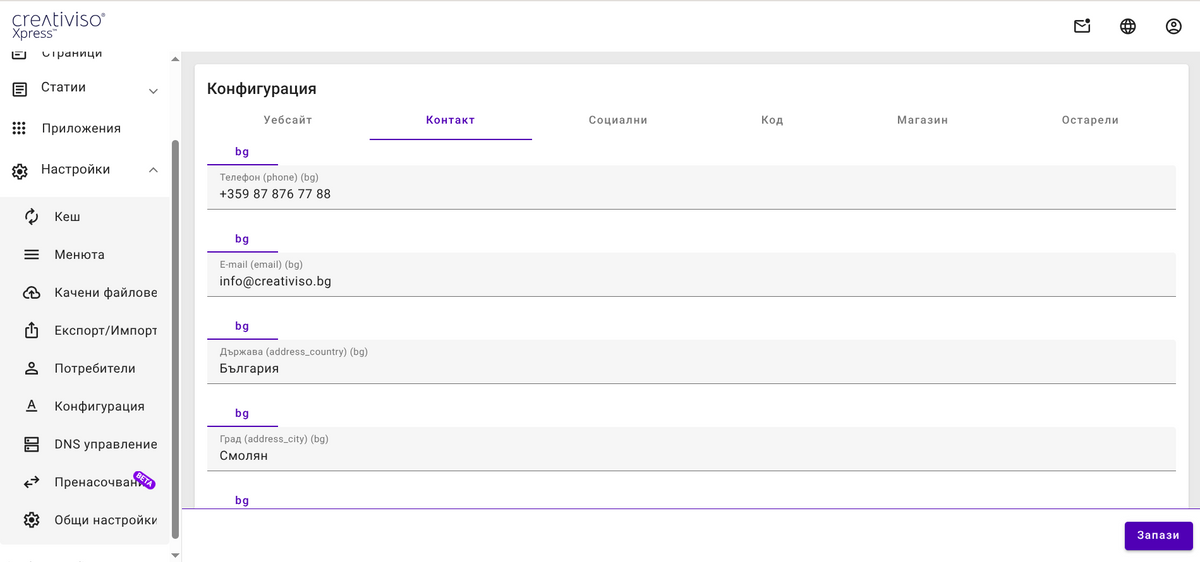
можете да актуализирате основната контактна информация, която се показва на сайта.: Телефонен номер, имейл, адрес, фирмени данни
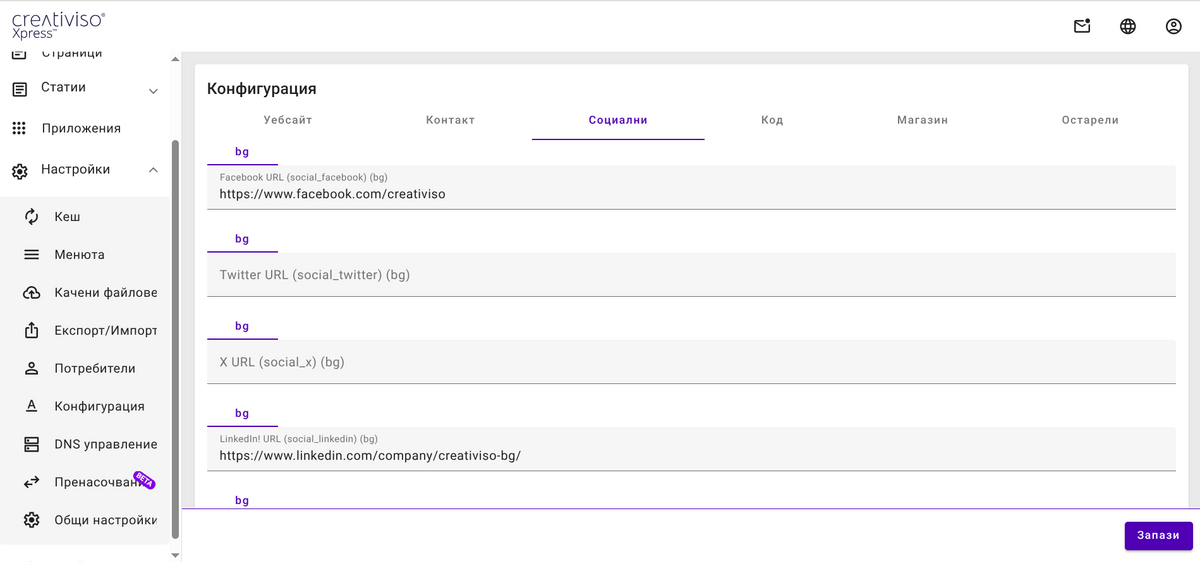
В отделните полетата Facebook URL, Instagram URL, LinkedIn URL, Spotify URL, Tiktok URL, Twitter URL, Viber URL, Whatsapp URL и YouTube URL можете да добавите линкове към всички свои социални мрежи.
Това ще ви позволи лесно да свържете уебсайта си с различните платформи, които използвате, и да улесните потребителите си да ви намерят и следват във всички канали.
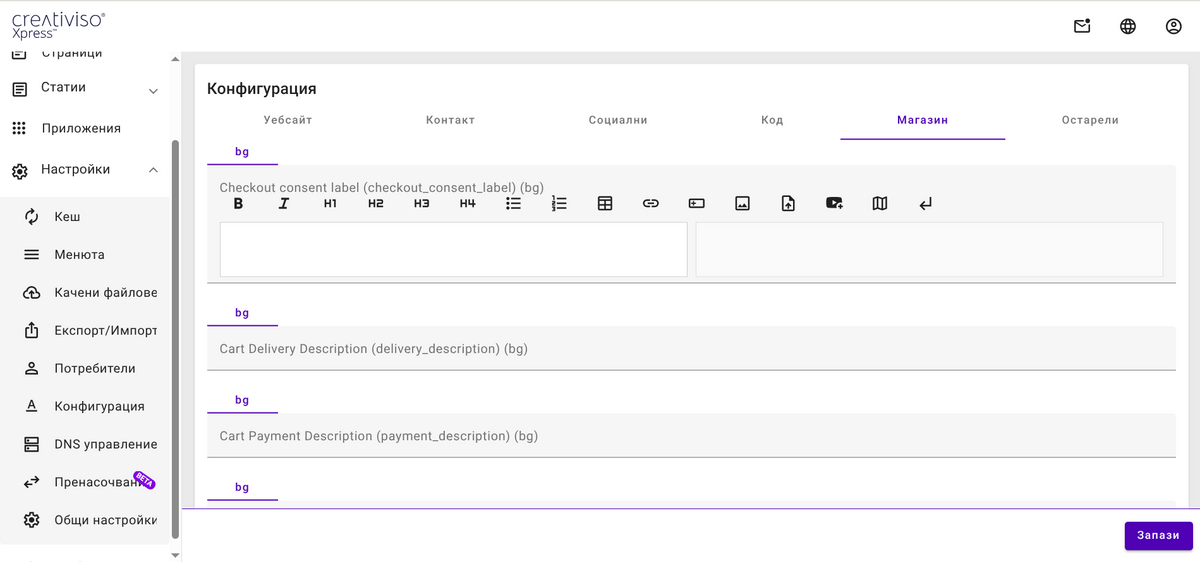
Cart Delivery Description: Трябва да съдържа информация за условията и опциите за доставка, които се предлагат при поръчка през уебсайта.
Cart Payment Description: Трябва да предоставя ясна и подробна информация за начините на плащане, които клиентите могат да използват при завършване на поръчка.
Тези стъпки ви позволяват да поддържате сайта си актуален и функционален, както от техническа, така и от визуална гледна точка.
