

Интеграцията на Google Maps в своя онлайн магазин Вие давате на клиентите си възможност за бързо и удобно завършване на поръчките. Благодарение на функционалността за автоматично попълване, полетата за адрес ще се попълват автоматично, което значително ускорява процеса на завършване на поръчка. Това намалява риска от грешки при изписване на адреси и елиминира необходимостта клиентът да въвежда ръчно всяка информация. Информацията като държава, град, област, пощенски код и други полета се попълват директно от Google, а Вашите клиенти получават по-лесно, по-сигурно и приятно изживяване при пазаруване.
Oсновни стъпки
Отидете на страницата Google Cloud
Потърсете бутон от рода на "Start for Free" (Започнете безплатно) или "Get Started for Free" (Започнете безплатно).
Ще бъдете подканени да влезете с Вашия съществуващ Google Акаунт (Gmail). Ако нямате такъв, ще трябва да си създадете.
Попълнете информацията за регистрация:
-Изберте Държава и Тип на Акаунта (Индивидуален/Бизнес).
-Въведете данни за плащане
-Кликнете на "Submit and enable billing" (Изпрати и активирай плащане).
След като приключите тези стъпки, ще бъдете пренасочени към Google Cloud Console (конзолата), която е централното място за управление на всички Ваши Cloud услуги.
Автоматично ще получите $300 безплатен кредит за 90 дни и достъп до "Always Free" продуктите на Google Cloud.
Стъпка по стъпка как да създадете безплатен профил в Google Cloud.
Активиране на Google Maps Api
Активирането на Google Maps API се извършва през Google Cloud Console и включва няколко основни стъпки:
1. Създаване на Google Cloud Project
Преди да активирате което и да е API на Google Maps Platform, трябва да имате Google Cloud Project и активиран платежен профил (Billing Account). Google Maps Platform предлага $200 безплатен месечен кредит, но изисква въвеждане на данни за плащане.
Влезте в Google Maps Platform
Кликнете върху бутона "Get Started" (Започнете), който ще Ви отведе до Google Cloud Console.
Изберете съществуващ Cloud Project или създайте нов.
Ако нямате активиран платежен профил за този проект, ще бъдете подканени да го направите.
2. Активиране на необходимите API-та
Google Maps Platform се състои от много отделни API-та (например Maps JavaScript API, Geocoding API, Places API и др.). Трябва да активирате само тези, от които се нуждаете за Вашето приложение или уебсайт.
В Google Cloud Console изберете "APIs & Services" (API-та и услуги) от главното меню, след което изберете "Library" (Библиотека).
В полето за търсене въведете името на API-то (например Maps JavaScript API).
Кликнете върху API-то и след това върху бутона "ENABLE" (Активиране).
3. Генериране на API Key (Ключ)
В Google Cloud Console изберете "APIs & Services" (API-та и услуги) и след това "Credentials" (Удостоверения).
Кликнете върху "Create credentials" (Създаване на удостоверения) и изберете "API key" (API ключ). Генерираният ключ ще се появи в диалогов прозорец.
4. Ограничаване на ключа:
Кликнете върху "Restrict Key" (Ограничаване на ключ) или редактирайте новосъздадения ключ.
Изберете "HTTP referrers (web sites)" и добави URL адресите на твоя уебсайт (напр. https://example.com/ и .example.com/*).
Изберете "Restrict key" и изберете само тези Google Maps API-та, които активирахте в стъпка 2.
Кликнете "Save" (Запазване).
Видео инструкции - Как да се сдобиете с API key?
Интеграция с онлайн магазина
След като вече сте генерирали и ограничили своя API ключ, можете да го използвате директно в уебсайта си.
Ето как да го направите:
Влезте в администраторския панел на своя сайт.
От основното меню изберете меню „Приложения“.
Намерете приложението „Google Maps“ и натиснете бутона „Инсталирай“.
Ще се отвори нов прозорец, в който ще видите поле за въвеждане на вашия ключ.
Поставете копирания ключ в полето. Той изглежда по следния начин: AIzaSyD...XXX
Запазете промените
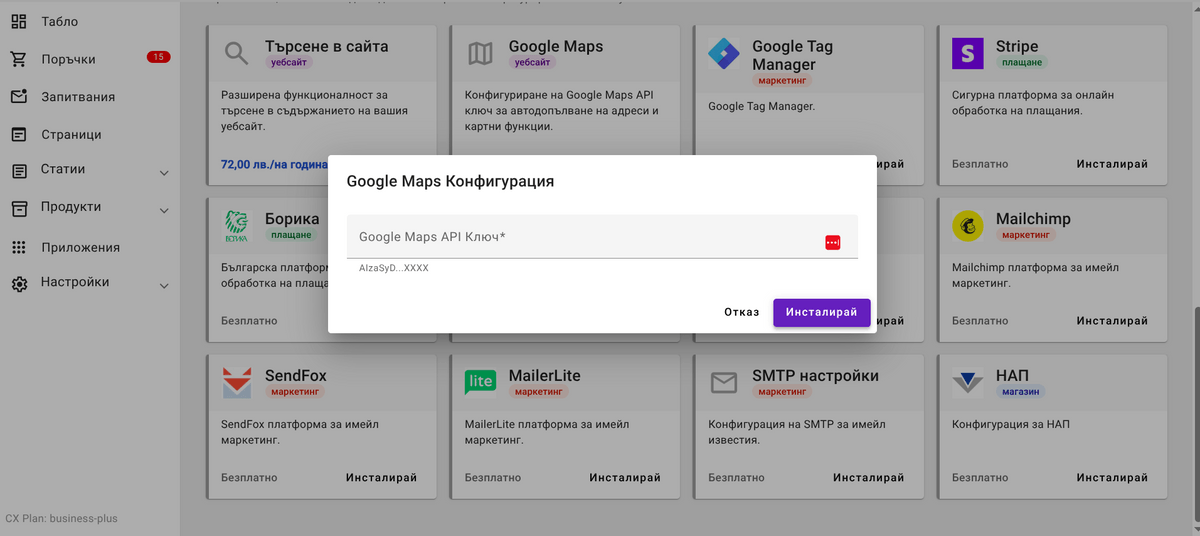
От този момент нататък Вашият сайт е свързан с Google Maps и картата ще се зарежда автоматично, като използва въведения API ключ.